
批量处理几十个文件
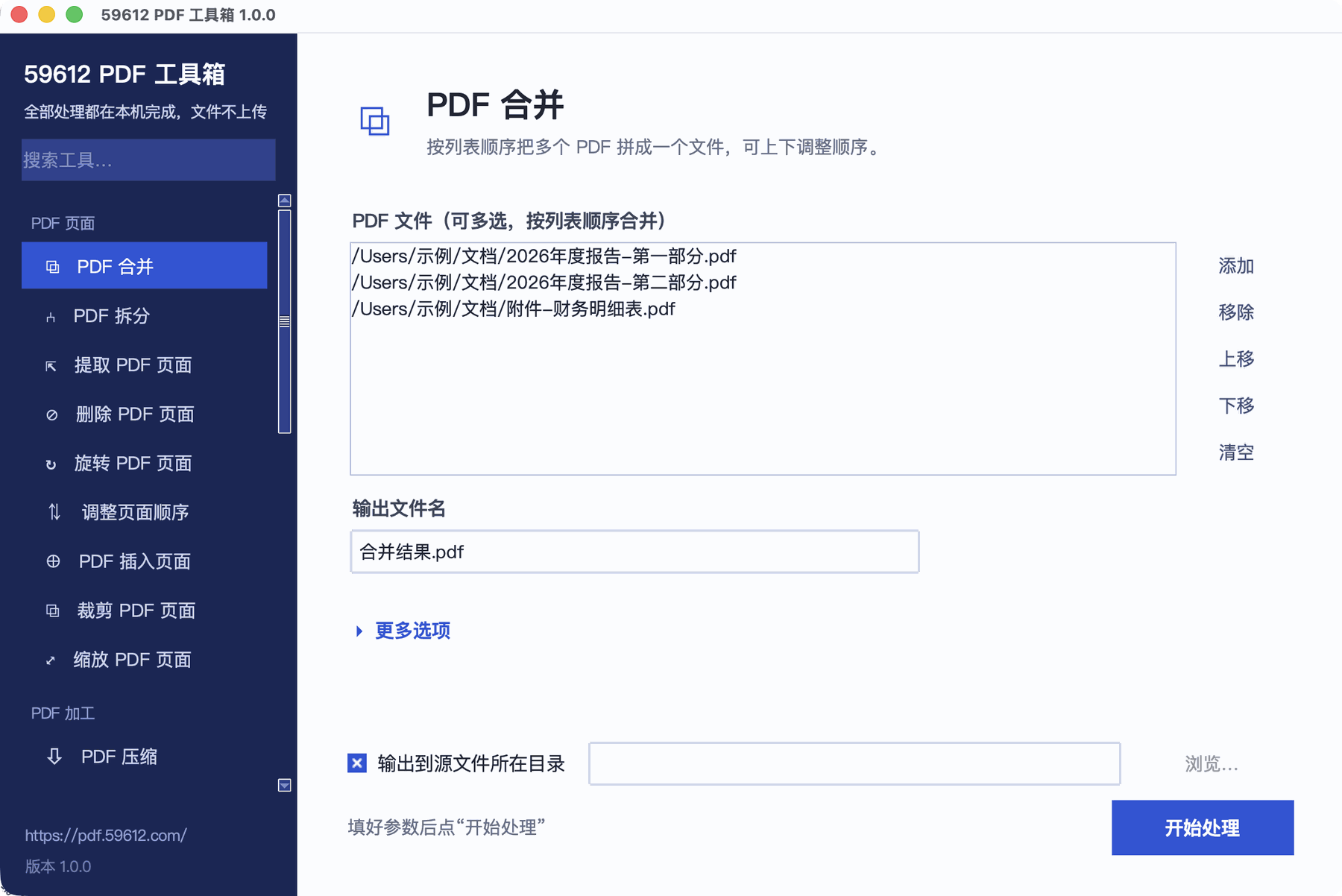
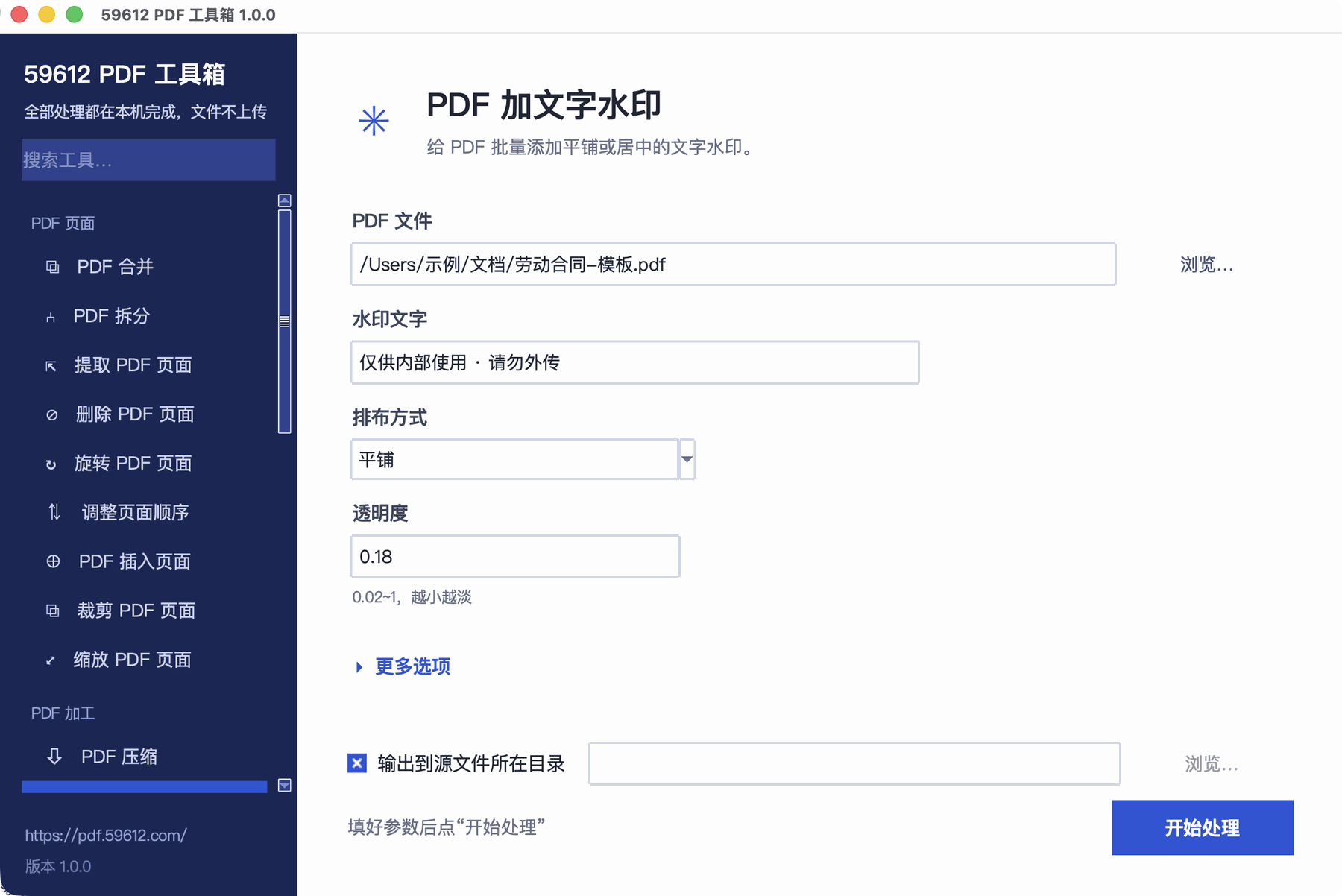
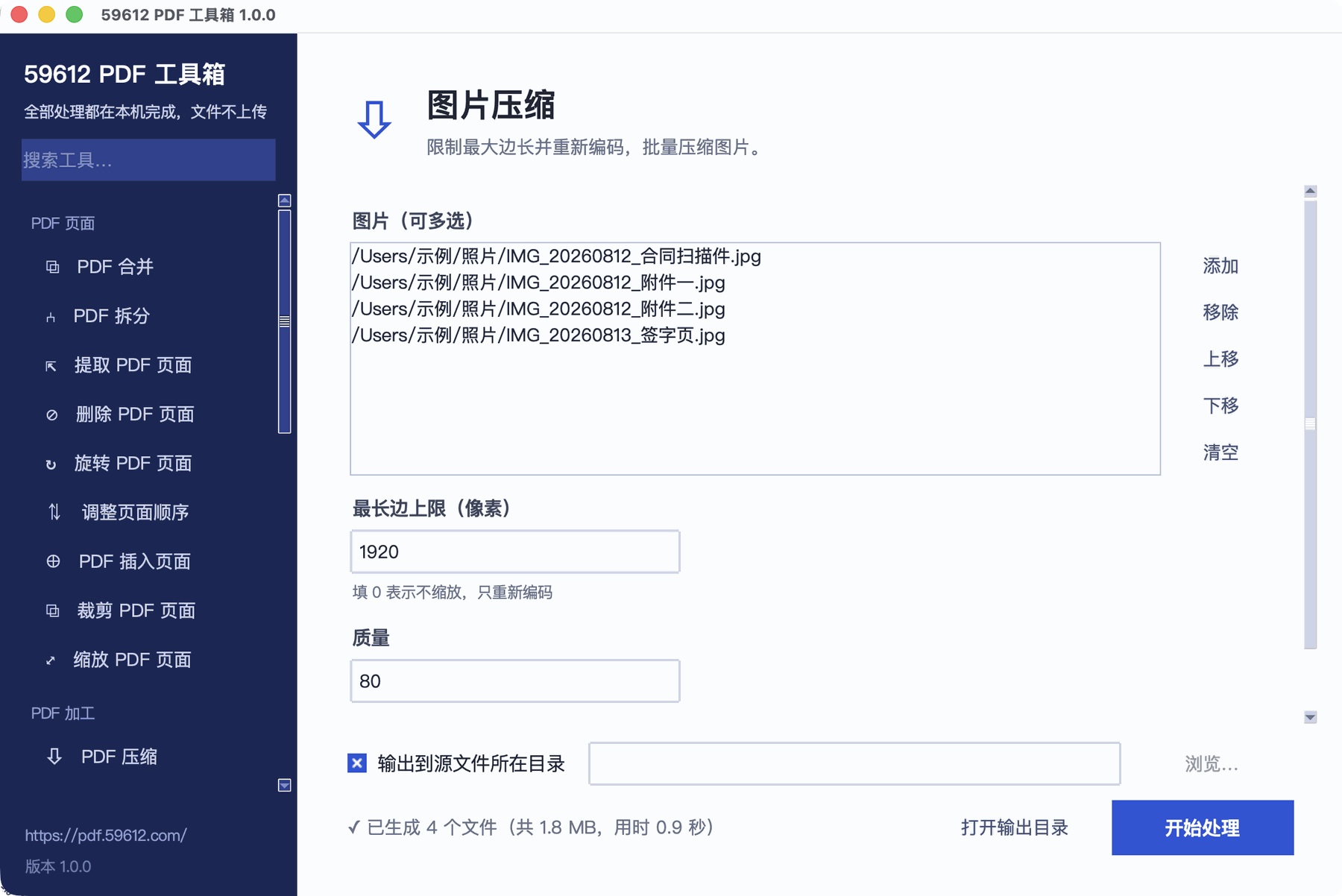
一次选中整批文件排队跑完,不用一个个上传、一个个下载。给一整个文件夹的扫描件加水印、压缩、改格式,几分钟的事。
网页版的全部能力搬到本地:28 项 PDF 与图片工具,装好之后拔掉网线也能用。批量几十个文件、几百兆的大文档、带密码的 PDF——这些浏览器做不到的,客户端可以。
在手机上看到这个页面?桌面版只能装在电脑上。手头的文件可以先用网页版处理,或者把这个链接发到电脑上再下载。
网页版依然免费好用,日常小文件直接用它就行。
下面这四种情况,客户端会明显更顺手。
一次选中整批文件排队跑完,不用一个个上传、一个个下载。给一整个文件夹的扫描件加水印、压缩、改格式,几分钟的事。
浏览器要把整个文件读进内存,太大就会卡死或直接崩掉。客户端直接读硬盘,多大的文件都是同一套流程。
给文件设置 AES-256 打开密码,或在知道密码的前提下解除限制。这两项是客户端独有的,网页版不提供。
装好之后完全不需要网络。内网电脑、涉密环境、出差没信号的时候,功能一项不少。
没有多余的步骤:选文件、改参数、点开始,结果就在源文件旁边。
与网页版同源同算法,处理结果一致。
绿色免安装。不想要了直接删文件夹,系统里不留东西。
59612-pdf-toolkit-1.0.0-win-x64.zip59612PDF工具箱.exe首次运行如果 SmartScreen 提示"已保护你的电脑",点更多信息 → 仍要运行。这是因为程序没有购买代码签名证书,不是病毒。
59612-pdf-toolkit-1.0.0-macos.dmg同样是没有 Apple 开发者签名的缘故。第一次这样打开之后,以后双击就行。
免费,没有广告,没有内购,不限制处理次数和文件大小。
基本一致。客户端和网页版实现的是同一批工具、同样的参数含义;客户端用的是 Python 侧的 PDF 引擎,网页版用的是浏览器里的 pdf-lib 和 Canvas,个别工具在压缩率、字体渲染上会有细微差别。
不能。"PDF 转文字"只能提取文档里已有的文字层,扫描件本身是图片,没有文字层可提。遇到这种文件程序会明确提示你,建议改用"PDF 转图片"。识别图片里的文字需要 OCR,会让安装包大出好几倍,当前版本没有集成。
不能,也不打算做。"解除密码"只能处理你本来就知道密码的文件——填对密码之后帮你去掉限制,方便后续编辑。
已经压过一遍的 PDF 再压往往会变大。遇到这种情况程序会直接告诉你"体积没有减小"并放弃保存,不会在你的目录里留下一个比原文件还大的"压缩结果"。
里面打包了完整的 PDF 渲染引擎和 Python 运行环境,这样你的电脑上不用另外装任何东西。解压后约 100 MB。
暂时没有提供预编译包,但源码是跨平台的,Linux 上装好 Python 和依赖后可以直接运行。
日常小文件不想装东西?直接用网页版,同样不上传文件。